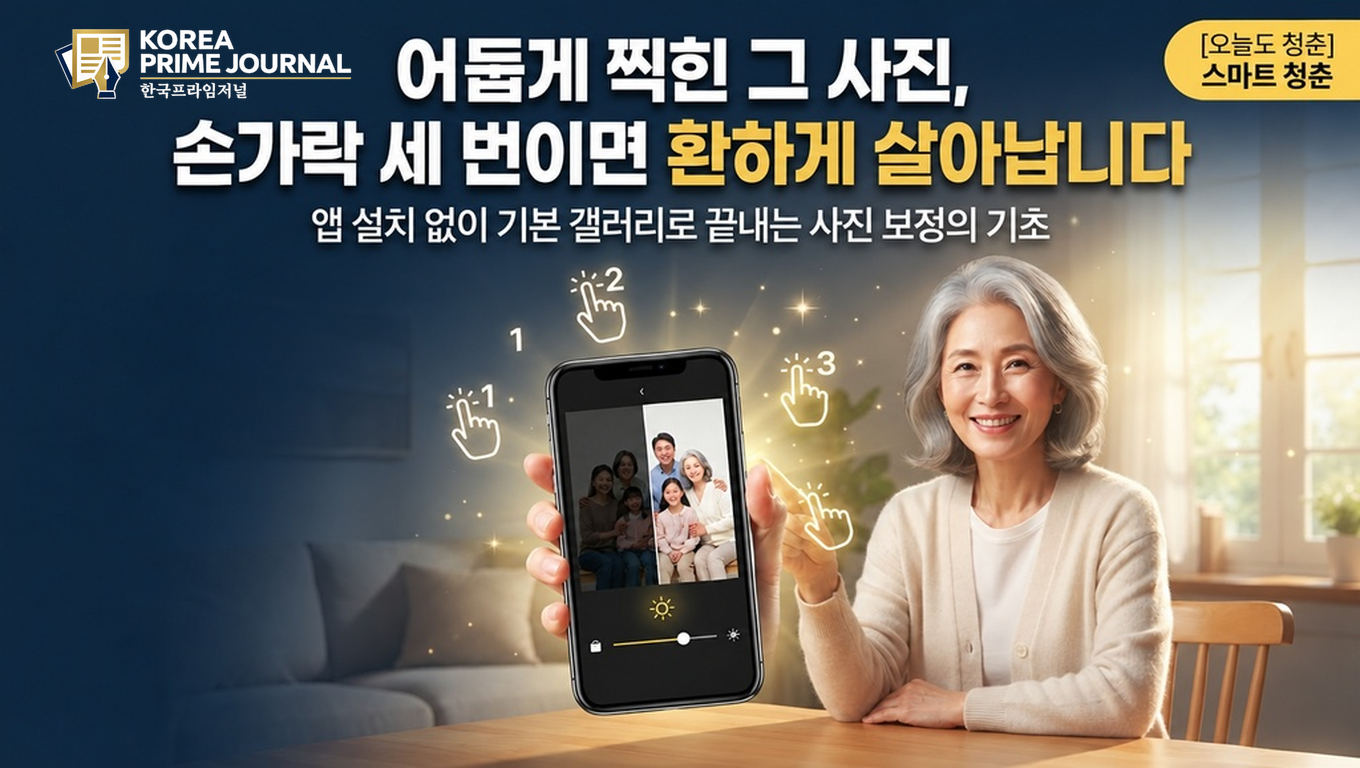
[오늘도 청춘] 스마트 청춘: 어둡게 찍힌 그 사진, 손가락 세 번이면 환하게 살아납니다
- 앱 설치 없이 기본 '갤러리'로 끝내는 사진 보정의 기초
- 김순복 기자
- 2026-10-28 07:45:53
- 2828


[한국프라임저널 김순복 기자] "모처럼 꽃구경 가서 사진을 잔뜩 찍었는데, 집에 와서 보니 죄다 어둡고 삐뚤삐뚤하더라고요. 손주 보내주기도 민망해서…." 지난주 만난 예순넷 한미경(가명) 씨의 아쉬움입니다. 그런데 기자가 휴대폰을 몇 번 눌러드리자, 어둡던 벚꽃 사진이 금세 화사하게 살아났습니다. 한 씨는 "아니, 이게 다 폰 안에 있던 기능이었어요?" 하며 놀라워하셨습니다.
맞습니다. 사진을 예쁘게 다듬는 '보정'은 새 앱을 깔지 않아도 됩니다. 스마트폰에 원래 들어 있는 '갤러리'(아이폰은 '사진') 앱만으로 충분합니다. 밝기를 올리고, 삐뚤어진 걸 바로잡고, 필요 없는 가장자리를 잘라내는 정도면 사진이 몰라보게 달라집니다. 나이는 숫자일 뿐, 오늘 세 가지 기본기를 익혀봅시다.
먼저 편집 화면으로 들어갑니다. 1단계, 갤러리에서 다듬고 싶은 사진을 엽니다. 2단계, 화면 아래쪽의 '연필 모양' 버튼을 누릅니다. 이것이 '편집' 버튼입니다. 이제 여러 도구가 나타납니다.
첫째, 밝기를 올려 화사하게. 편집 화면에서 '밝기'(또는 '조정')를 누르고 막대를 오른쪽으로 살살 밀면 어두운 사진이 환해집니다. 너무 밝으면 다시 왼쪽으로 밀면 됩니다. 색이 흐릿하다면 '채도'를 조금 올리면 꽃 색이 또렷해집니다.
둘째, 삐뚤어진 사진 바로잡고 자르기. '자르기'(가위나 네모 모양) 도구를 누르면 사진을 반듯하게 돌리거나, 필요 없는 가장자리를 잘라낼 수 있습니다. 네 귀퉁이를 손가락으로 끌어 원하는 만큼 남기면 됩니다.
셋째, 복잡하면 '자동 보정' 한 방. 일일이 만지기 번거롭다면, 기계가 알아서 다듬어주는 기능을 쓰면 됩니다. 삼성 갤럭시는 편집 화면이나 '더보기(점 세 개)'에서 '리마스터', 아이폰은 편집 화면의 '자동(요술봉 모양)'을 누르면 밝기와 색감을 한 번에 손봐줍니다.
무엇보다, 마음껏 눌러도 됩니다. 보정은 원본을 지우는 게 아닙니다. 마음에 안 들면 '취소'를 누르거나, 저장한 뒤에도 '되돌리기'(원본으로 복원)를 누르면 처음 사진으로 돌아옵니다. 그러니 겁내지 말고 이것저것 눌러보세요.
한 씨는 그날 벚꽃 사진을 손수 밝게 보정해 딸에게 보냈습니다. "엄마 솜씨 좋아졌다고 답장이 왔어요!" 하며 소녀처럼 웃으시던 모습이 눈에 선합니다.
잘 찍는 것만큼, 잘 다듬는 것도 즐거움입니다. 오늘 앨범 속 아끼는 사진 한 장을 골라, 밝기 막대를 한번 밀어보세요. 환하게 살아나는 추억을 보면 분명 또 하고 싶어지실 겁니다. 오늘도, 우리는 청춘입니다.
※ 편집 버튼의 위치와 도구 이름('리마스터'·'자동 보정'·'조정' 등), 원본 복원 기능 유무는 스마트폰 기종(삼성·애플 등)과 운영체제·앱 버전에 따라 다를 수 있습니다. 또한 일부 기능은 저장 시 원본이 함께 변경될 수 있으니, 중요한 사진은 보정 전 원본을 따로 복사해두시길 권합니다. 세부 사용법은 게재 시점 기준이며 사실 확인이 필요한 부분입니다.